따라하기 도우미 쓰기
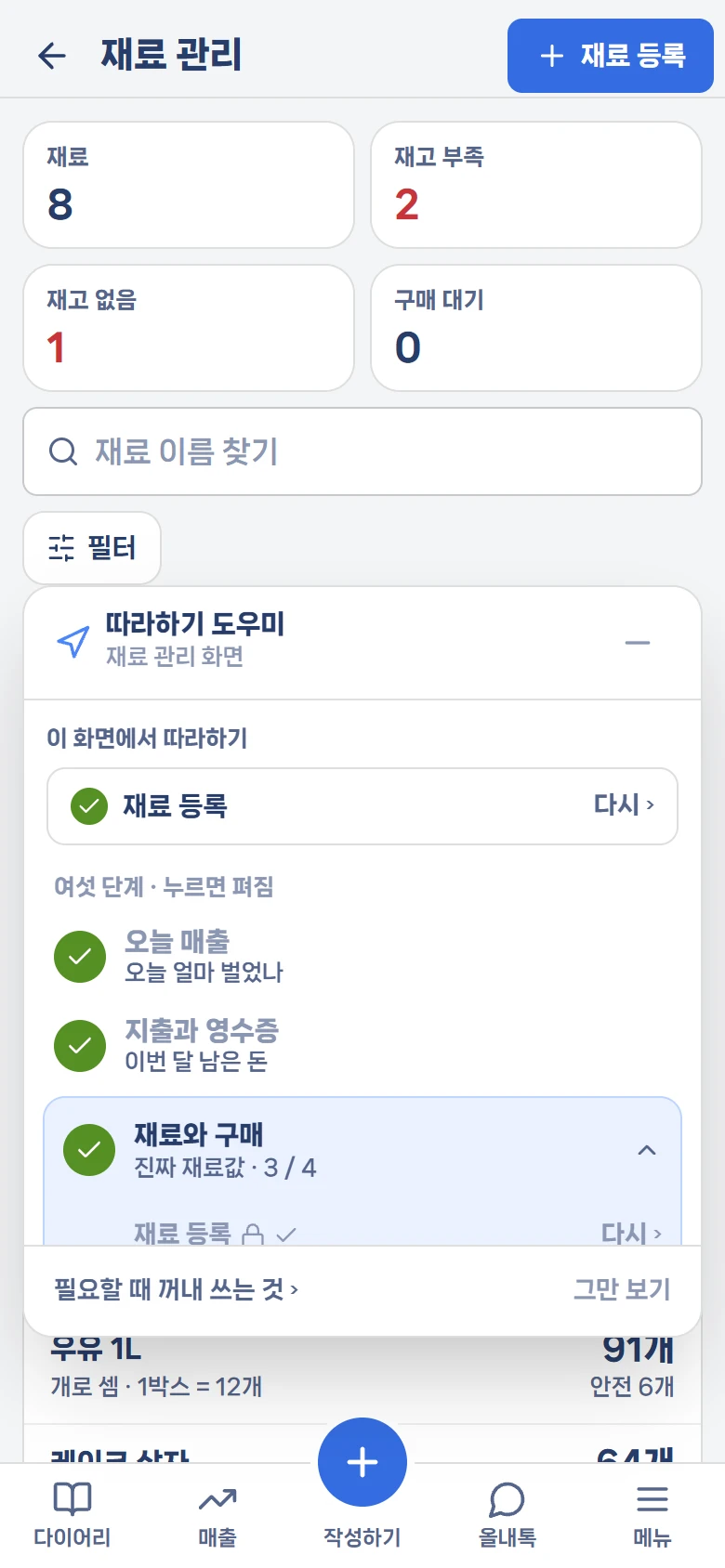
설명서를 끝까지 읽지 않으셔도 됩니다. 「따라하기 도우미」가 지금 할 것 하나를 보여 주고, 그 화면에서 눌러야 할 버튼과 넣어야 할 칸을 하나씩 밝혀 줍니다. 값은 사장님이 직접 넣으시고, 저장하기 전에는 아무것도 기록되지 않습니다. 도우미는 값을 대신 넣지도, 저장을 대신 누르지도 않습니다.
여는 곳
- 문의 단추에서 — 어느 화면에서나 오른쪽 아래 흰 동그란 문의 단추(헤드셋 모양)를 누르면 창 맨 위에 「이 화면에서 따라하기」 가 나옵니다. 지금 화면에서 따라 할 수 있는 일이 한 줄씩(셋까지) 나오고, 줄을 누르면 창이 닫히고 바로 시작합니다. 그 줄 오른쪽 아래 「다른 것 — 따라하기 도우미 ›」를 누르면 도우미 칸이 열립니다. 따라 할 일이 없는 화면에서는 [따라하기 도우미] 한 줄이 나옵니다.
- 이 설명서에서 — 여섯 단계의 절마다 있는 파란 [따라하기로 해 보기] 를 누르면 그 화면으로 가서 바로 시작합니다.
- 사장님께는 스스로 한 번 뜹니다. 올내 다이어리 · 매출 달력 · 재료 관리 · 메뉴 원가 · 직원 화면을 처음 열었고, 그 묶음(매출·돈 / 재고·원가 / 인사·급여)의 기록이 아직 하나도 없을 때입니다. 가게가 아직 없으면 「가게 만들기」가 먼저 나옵니다. 넓은 PC 화면에서는 오른쪽 아래에 도우미 칸이 바로 열리고, 휴대폰에서는 왼쪽 아래(태블릿은 오른쪽 아래)에 「다음 할 것 · 오늘 매출 넣기」 같은 작은 칸이 뜹니다. 누르면 펼쳐집니다.
따라 하는 법
- 도우미 칸 맨 위 「지금 할 것」 카드를 봅니다. 할 일 이름(예: 「오늘 매출 넣기」)과, 하고 나면 보이는 것(예: 「오늘 얼마 벌었나」)이 적혀 있습니다. 카드의 파란 단추 [장부 내역에서 따라하기] 를 누릅니다(단추에는 그 일을 하는 화면 이름이 적혀 있습니다).
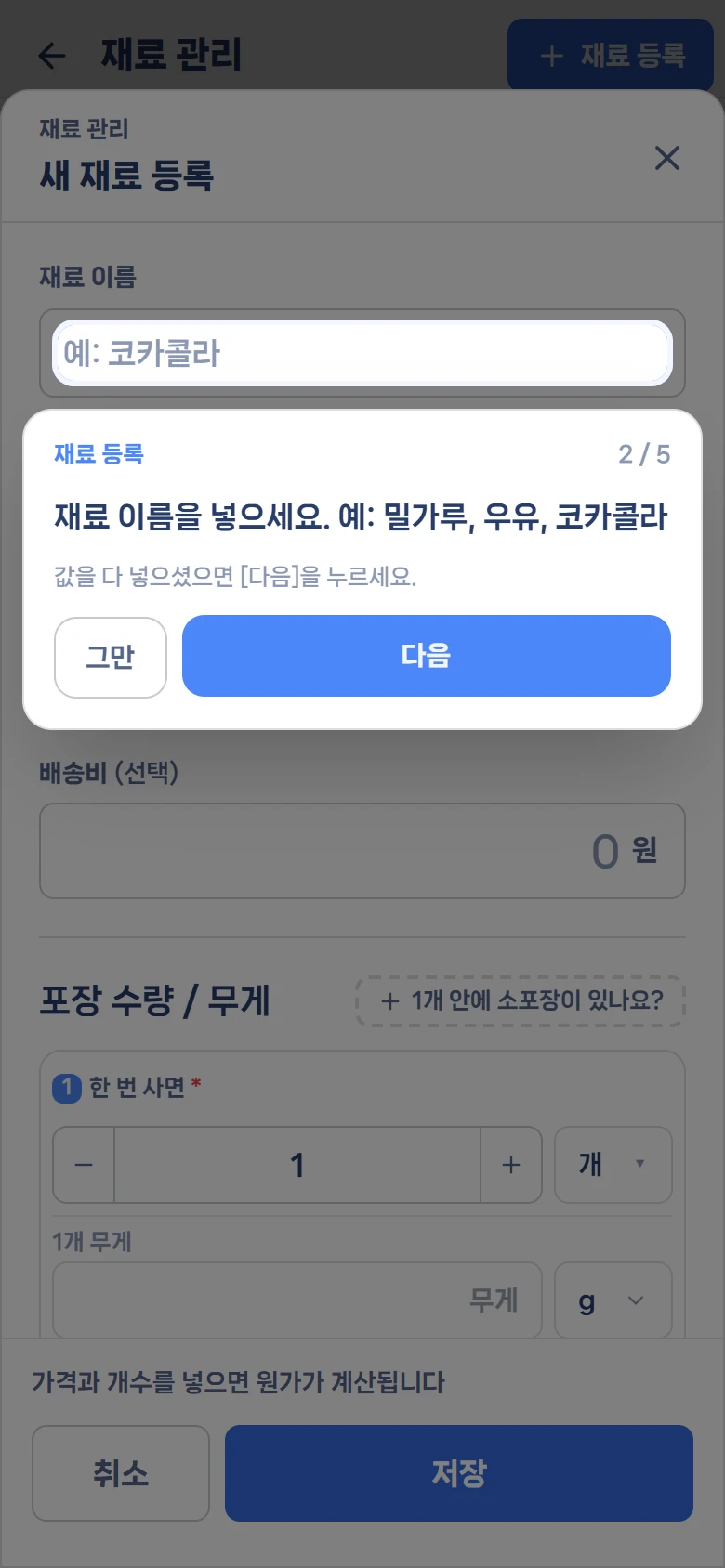
- 화면이 살짝 어두워지고 눌러야 할 버튼이나 넣어야 할 칸에 파란 테두리가 둘리며, 말풍선이 무엇을 하라고 알려 줍니다. 예: 「재료 이름을 넣으세요. 예: 밀가루, 우유, 코카콜라」
- 버튼은 밝혀진 버튼을 직접 누르면 다음으로 넘어갑니다. 칸은 값을 다 넣은 뒤 말풍선의 [다음] 을 누르세요(치다가 다른 곳을 눌러도 넘어가지 않습니다). [이전] 으로 되돌아가고, [그만] 이나 Esc 로 언제든 끝냅니다.
- 끝내면 도우미가 「오늘 매출을 넣으셨습니다」 처럼 결과를 먼저 알려 주고, [올내 다이어리에서 보기 ›] 로 그 숫자가 나오는 화면에 데려다 줍니다. 그 아래 「이어서 보면 좋은 것」 에는 같은 묶음의 다음 단계가 나옵니다 — [2단계 해 보기] 를 누르거나 [나중에] 로 접으세요. 쓰실 것만 고르시면 됩니다.
- 다른 일을 해 보려면 그 아래 「여섯 단계」 에서 줄을 누릅니다. 그 단계의 따라하기가 펴지고, 줄 오른쪽 [해 보기 ›] 를 누르면 그 화면으로 가서 시작합니다. 끝낸 일에는 ✓ 가 붙고 [다시 ›] 로 또 볼 수 있습니다. ✓ 는 실제로 저장된 것이 있는지 세어서 붙입니다 — 재료가 하나라도 있으면 「재료 등록」에 ✓. 파일 올리기처럼 셀 수 없는 일은 끝까지 따라 하면 붙습니다.
여섯 단계의 따라하기 — 순서대로 다 하실 필요는 없습니다. 필요한 단계만 고르세요.
재료가 아직 없는데 4단계를 펴면 맨 위에 「먼저: 재료 등록」 줄이 나옵니다. 재료가 있어야 메뉴에 넣을 것이 생기기 때문입니다.
필요할 때 꺼내 쓰는 것 — 도우미 칸 맨 아래 [필요할 때 꺼내 쓰는 것 ›] 을 누르면 여섯 단계 밖의 따라하기가 두 칸씩 나란히 나옵니다: 메모 쓰기 · 예약 넣기 · 할 일 적기 · 거래처 등록 · 외상 장부 충전 · 외상 차감 · 외상 내역 수정하기 · 넣은 매출·지출 수정하기 · POS 매출 엑셀 · 배달 정산 파일 · 메뉴 엑셀 · 타이머 이름 · 사업자 정보 · 직원 앱 초대 · 매장 기념일. 누르면 그 화면에서 따라하기가 시작됩니다. 아래 [전체 지도 보기] 를 누르면 「올내 사용 순서」 쪽이 열리고, [‹ 여섯 단계] 로 돌아갑니다.
이미 쓰고 있는 화면에서 열면 — 도우미 칸 맨 위에도 「이 화면에서 따라하기」 가 나옵니다. 지금 화면에서 시작하는 따라하기(셋까지)이고, 줄을 누르면 바로 시작합니다.
🔒 「재료 등록」·「급여 마감」에는 한 번 정하면 못 바꾸는 칸이 있습니다. 그 일 이름 옆에 자물쇠가 붙고, 따라하기를 시작하면 첫 말풍선에 노란 안내가 같이 나오니 읽고 시작하세요. 재료 등록은 「지금 할 것」 카드에도 같은 안내가 먼저 나오고, 그 안내 끝 "왜 못 바꾸나요? ›" 를 누르면 그 까닭이 「올내 사용 순서」에 나옵니다.
접기·끄기 — 도우미 칸의 [−] 로 작게 접습니다. 접힌 칸에는 「다음 할 것 · 오늘 매출 넣기」 나 「따라하기 · 이 화면 2가지」 가 적혀 있고, 누르면 다시 펴집니다. 맨 아래 [그만 보기] 로 끕니다(이 기기에서는 다시 스스로 뜨지 않습니다. 문의 단추의 창에서 언제든 다시 켜시면 됩니다).
스스로 뜨는 것은 사장님 계정뿐입니다. 직원 계정은 문의 단추의 창에서 켤 때만 나옵니다. 올내톡·공지사항 화면에는 뜨지 않습니다 — 공지사항 · 약관 같은 화면에서 문의 창의 [따라하기 도우미]를 누르면 올내 다이어리로 가서 열립니다. 따라하기 도중 다른 화면으로 가면 따라하기는 끝나고, 밝혀 줄 칸이 화면에 없으면 말풍선이 그 까닭(예: 「급여 확정 단추가 이 화면에 없습니다. 이미 확정한 달에는 단추가 없습니다」)을 알려 줍니다.