필요할 때 꺼내 쓰는 것1-5
폰에 앱으로 설치하기 — 갤럭시
화면 「올내 다이어리」
- 언제
- 폰에서 올내를 앱처럼 바로 열고 싶을 때. 한 번만 하면 됩니다.
- 보이는 것
- 홈 화면의 올내 아이콘 — 누르면 주소창 없이 다이어리가 바로 열립니다
- 먼저
- 삼성 인터넷으로 보고 계시면 크롬으로 옮깁니다 — [메뉴] 맨 아래 [앱 설치] › 「크롬에서 설치해요」 창의 [크롬에서 열기] › 「열기」 에서 Chrome. 크롬으로 보고 계시면 건너뛰세요.
순서
크롬에서 다이어리 맨 위 「올내를 앱으로」 띠의 [설치] 를 누릅니다. 띠가 없으면 [메뉴] 맨 아래 [앱 설치] 를 누릅니다.
「앱 설치」 창이 뜨면 [설치] 를 누릅니다.
잠시 뒤 앱이 설치됐다는 알림이 뜨고, 앱 목록에 올내 아이콘이 생깁니다.
홈 화면에 아이콘이 없으면 앱 목록의 올내를 길게 눌러 홈 화면으로 옮깁니다.
홈 화면의 올내를 누릅니다. 주소창 없이 다이어리가 바로 열립니다.
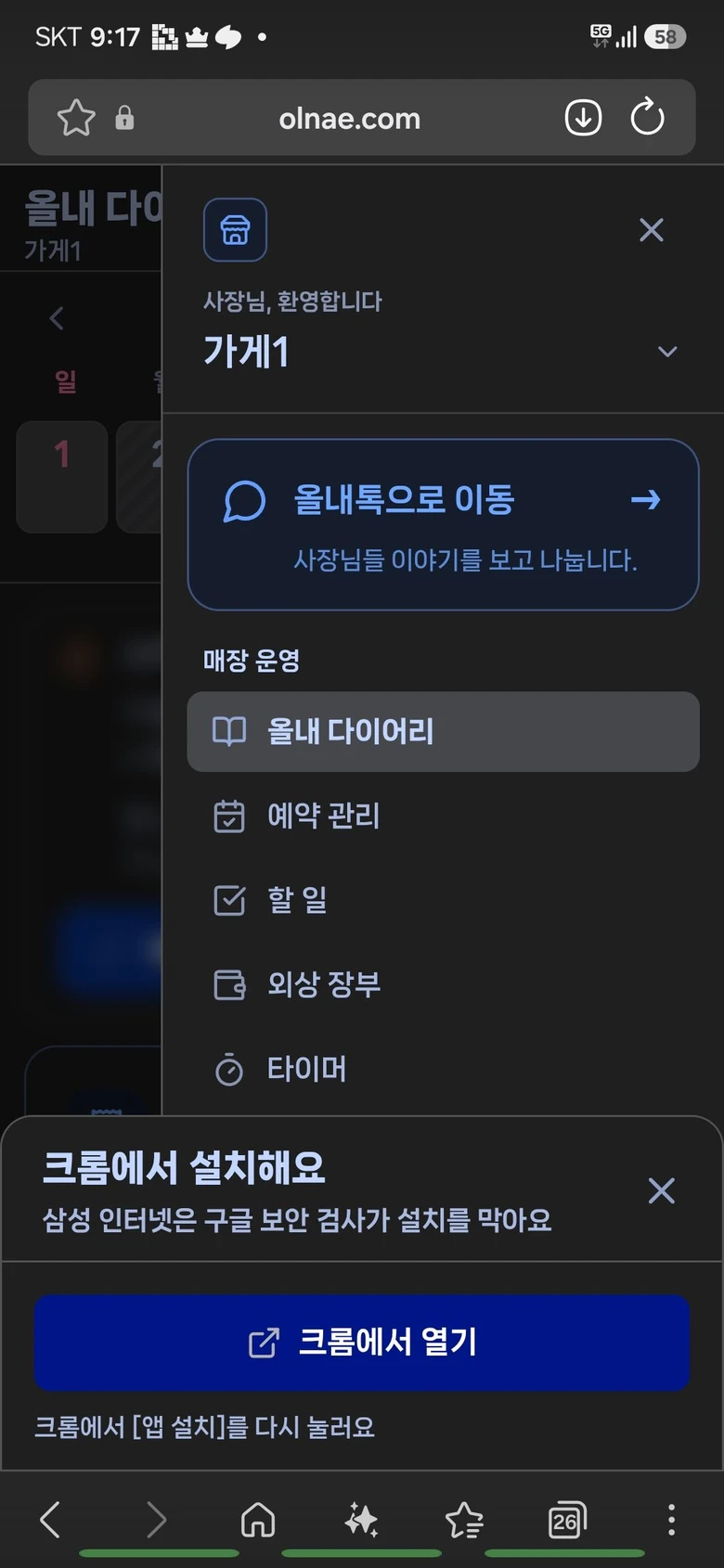
삼성 인터넷 — 「크롬에서 설치해요」 창의 [크롬에서 열기]
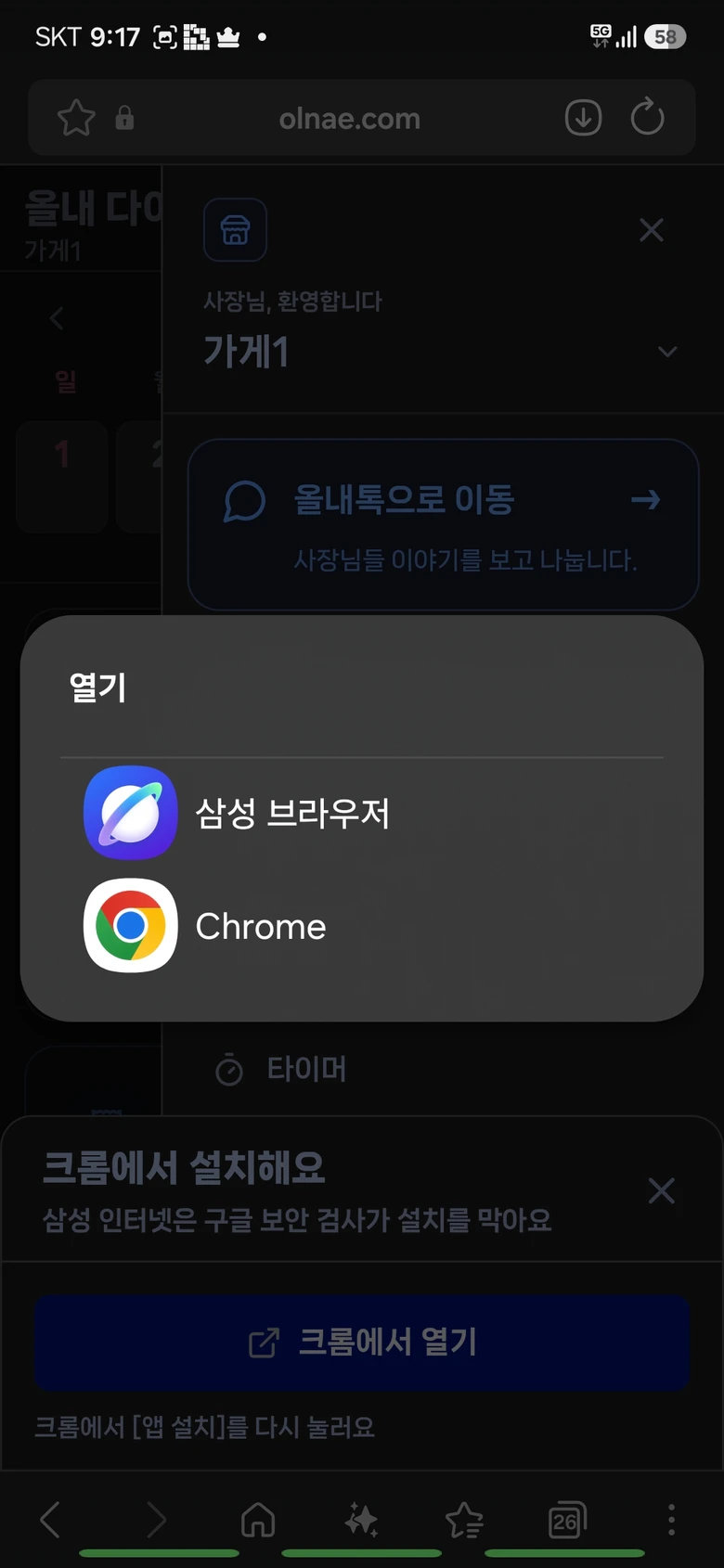
「열기」 에서 Chrome
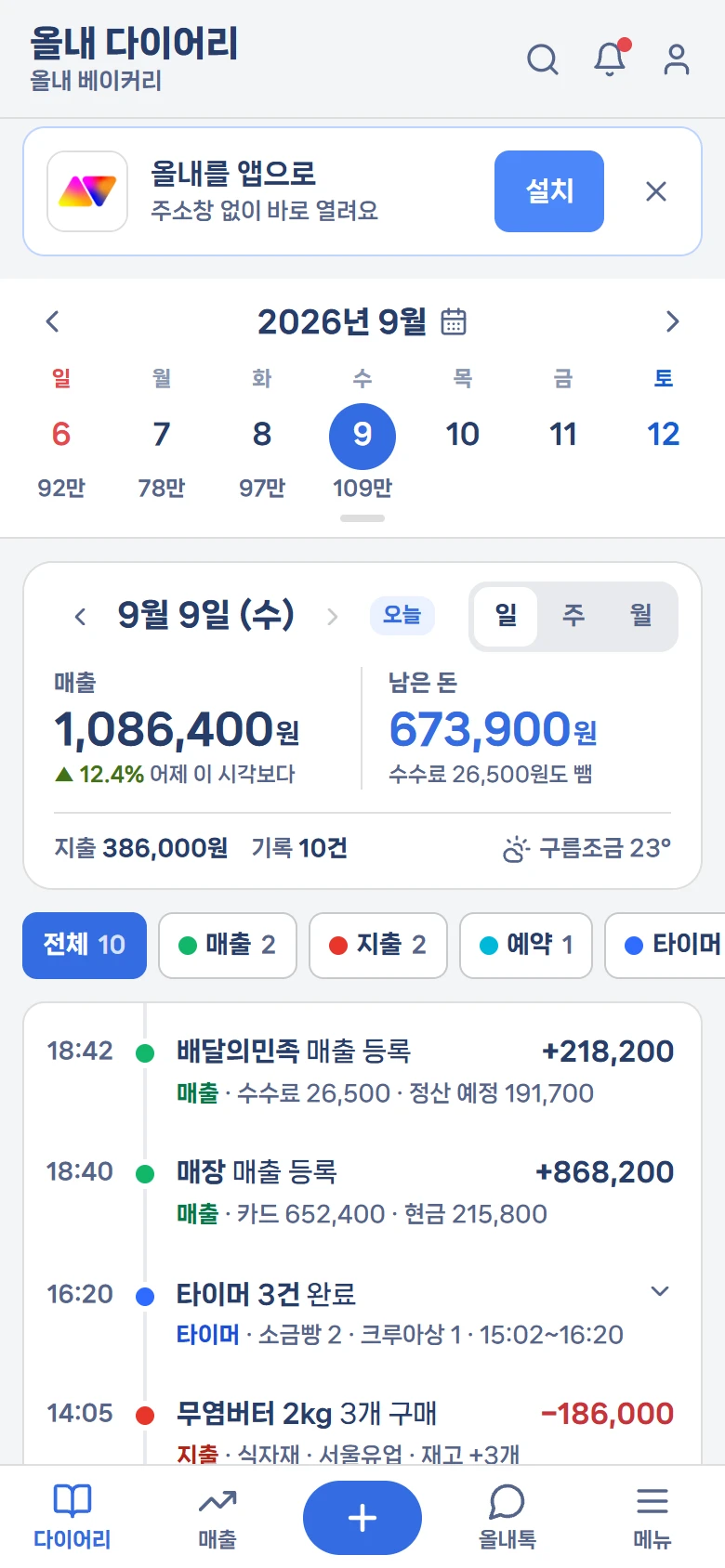
크롬의 다이어리 — 「올내를 앱으로」 띠의 [설치]
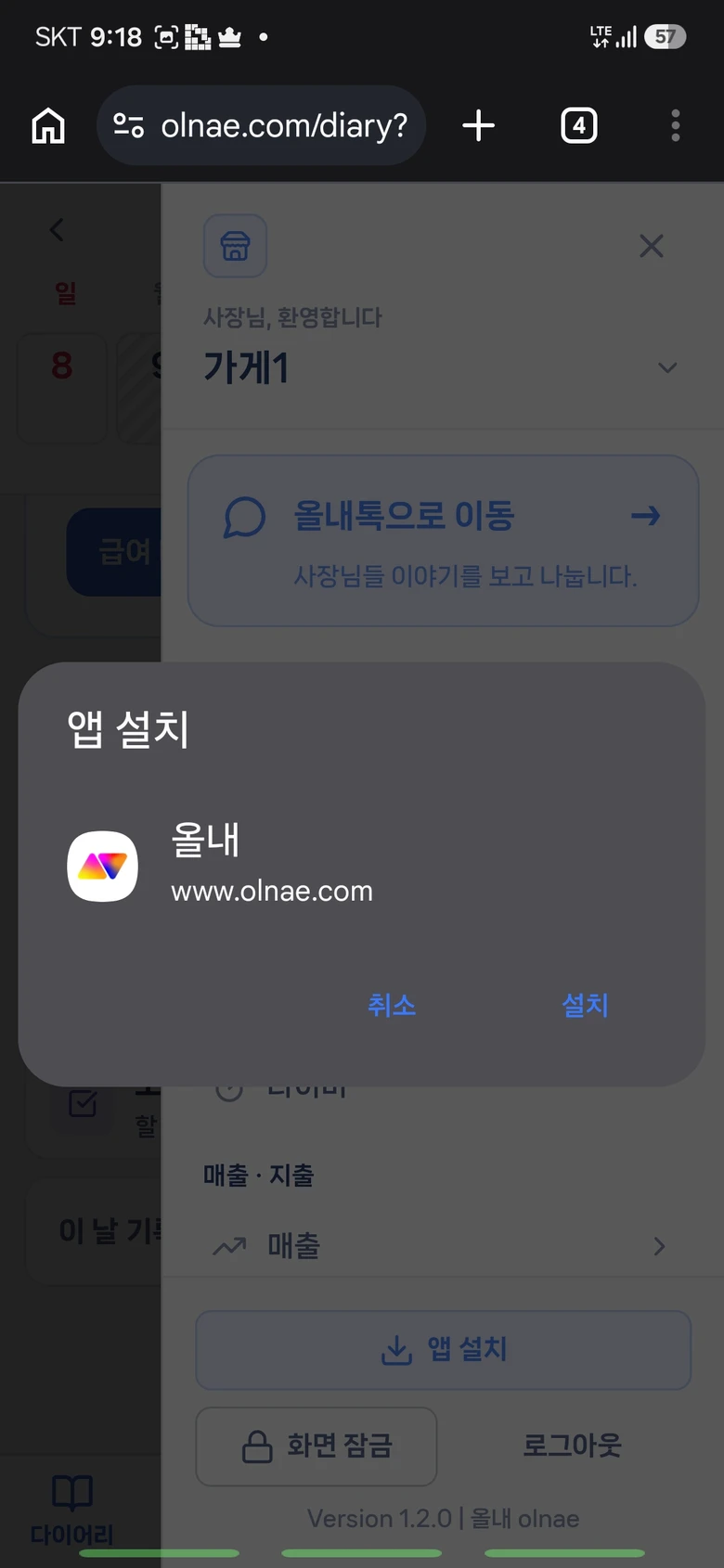
「앱 설치」 창의 [설치]

알림 「앱이 설치됨」

앱 목록의 올내 — 길게 눌러 홈 화면으로
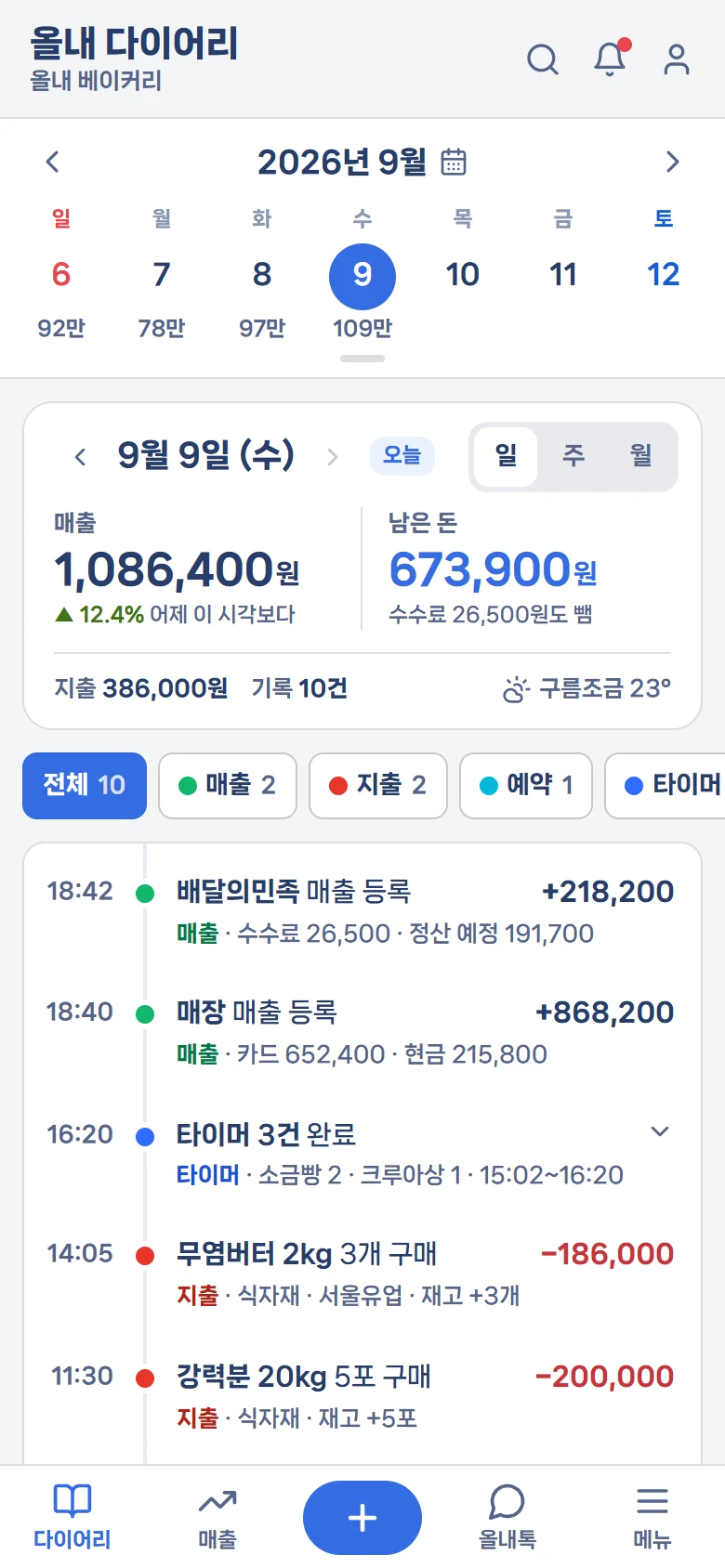
올내 아이콘으로 연 다이어리 — 주소창 없음
막히면
크롬에서 로그인 화면이 나와요
크롬에는 아직 로그인이 안 돼 있어서입니다. 로그인한 뒤 [설치] 띠나 [메뉴] 맨 아래 [앱 설치] 를 누르세요.
[설치] 를 눌러도 창이 안 떠요
크롬 오른쪽 위 ⋮ › 「홈 화면에 추가」 › [설치] 로도 됩니다.
띠도 [앱 설치] 도 안 보여요
이미 앱으로 열었거나 설치를 마친 폰입니다. 홈 화면 · 앱 목록에서 올내를 찾으세요.
자세히 — 삼성 인터넷은 왜 크롬으로 · 카톡으로 받은 링크 · 띠가 뜨는 때 · 앱으로 열면 · 아이폰 · 태블릿 · PC
- 삼성 인터넷 — 삼성 인터넷으로 만든 앱은 구글 보안 검사(Play 프로텍트)가 막습니다. 그래서 [앱 설치] 를 누르면 크롬으로 보내 드립니다. [크롬에서 열기] 를 누르면 크롬에서 올내가 열리니, 거기서 [설치] 띠나 [앱 설치] 를 누르세요.
- 카톡으로 받은 링크 — 카톡 안에서 연 화면에서는 설치가 안 됩니다. [앱 설치] 를 누르면 「카톡 창에서는 설치가 안 돼요」 창이 뜨니, [다른 브라우저로 열기] 로 크롬에서 여세요.
- 띠가 뜨는 때 — 「올내를 앱으로」 띠는 그 폰에서 두 번째로 들어왔을 때부터 다이어리 맨 위에 뜹니다. × 를 누르면 그 폰에서는 다시 안 뜹니다. 그 뒤에는 [메뉴] 맨 아래 [앱 설치] 를 쓰세요.
- 앱으로 열면 — 주소창 · 아래 툴바가 없어 화면이 넓어지고, 띠와 [앱 설치] 는 보이지 않습니다. 인터넷이 끊기면 「인터넷 연결을 확인해 주세요」 와 [다시 시도] 가 나옵니다.
- 아이폰 · 아이패드 — [앱 설치] 를 누르면 사파리에서 홈 화면에 추가하는 순서가 나옵니다(아이패드는 창 제목이 「아이패드에 설치」).
- 안드로이드 태블릿 · 포스 — 폰과 같습니다. 오른쪽 위 ≡ 메뉴 맨 아래 [앱 설치] 를 누르세요. 윈도우 포스는 아래 PC 와 같습니다.
- PC — 왼쪽 메뉴 맨 아래 단추 줄 맨 끝의 [앱 설치](아래 화살표)를 누릅니다. 엣지 · 크롬은 설치 창이 바로 뜨니 [설치] 를 누르세요. 안 뜨면 「PC에 설치」 창 — 엣지는 ⋯ › 앱 › 이 사이트를 앱으로 설치, 크롬은 주소창 오른쪽 설치 아이콘 › [설치]. 엣지는 설치 뒤 뜨는 창에서 「작업 표시줄에 고정」 · 「장치 로그인 시 자동 시작」 을 켜 두면 PC 를 켤 때 올내가 바로 열립니다.