필요할 때 꺼내 쓰는 것12-1
올내톡에 글 쓰기
화면 「올내톡」
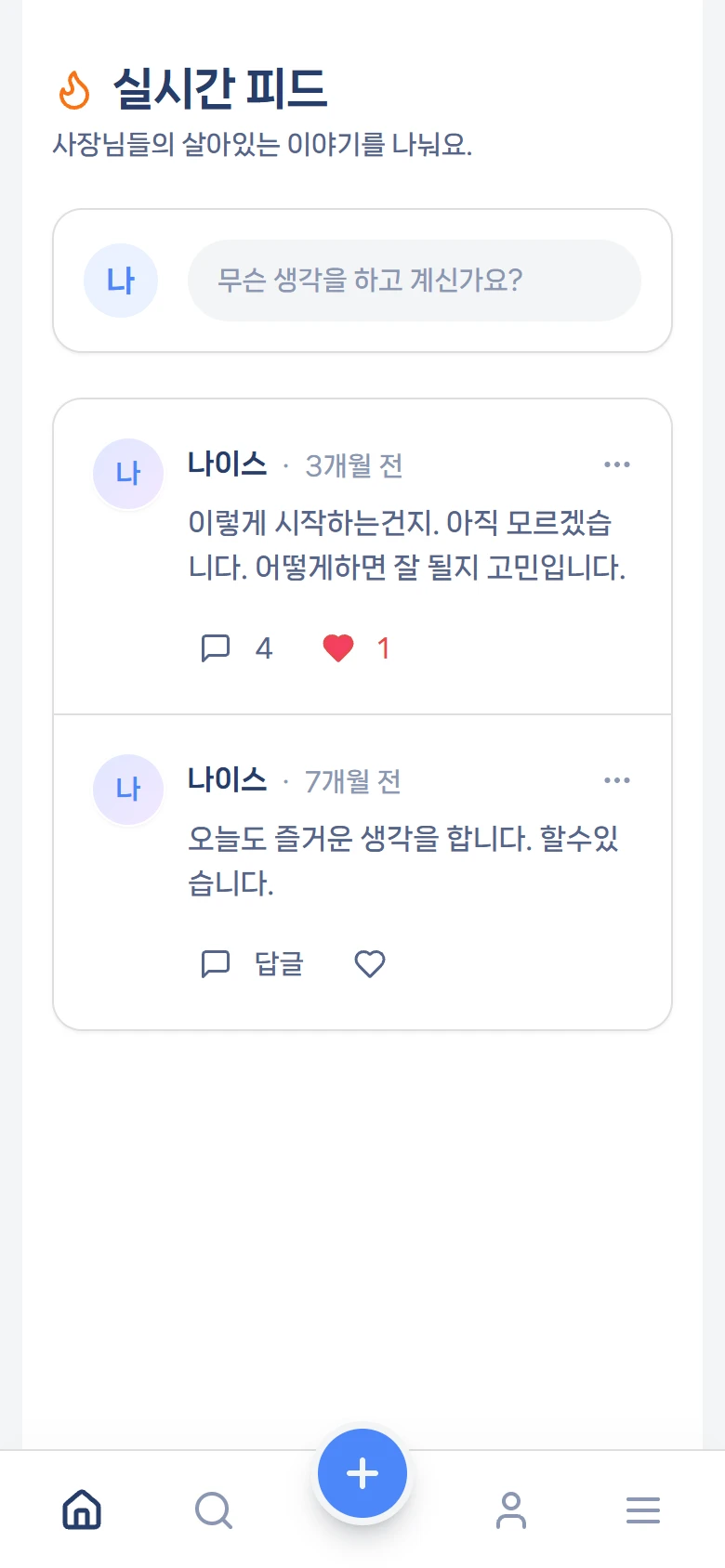
- 언제
- 다른 사장님들에게 묻고 싶거나 나누고 싶은 것이 있을 때.
- 보이는 것
- 다른 사장님들의 글과 댓글 — 로그인하면 제일 먼저 뜨는 화면입니다
순서
[글쓰기]를 누릅니다. 글쓰기 화면이 열립니다.
내용을 씁니다. 제목과 태그는 안 넣어도 됩니다.
태그를 붙이려면 태그 칸에 쓰고 [넣기]를 누릅니다. 다섯 개까지 붙일 수 있습니다.
[올리기]를 누릅니다. 올린 글이 열리고 아래에 「글을 올렸습니다」가 잠깐 뜹니다.
예시
"배달 수수료가 올랐는데 다들 어떻게 하세요?"를 내용에 쓰고 태그 "배달수수료"를 붙여 올립니다. 태그를 누르면 그 태그가 붙은 글만 모아 볼 수 있습니다.
막히면
쓰다가 나가면 글이 사라지나요
나가려 하면 「쓰던 글을 버릴까요?」라고 묻습니다. [계속 쓰기]를 누르면 쓰던 글이 그대로 있습니다.
올린 글을 고치고 싶어요
내 글의 [⋯]에서 「수정하기」를 누릅니다. 고친 글에는 시간 옆에 「고침」이 붙습니다.
보기 싫은 글이 있어요
그 글의 [⋯]에서 「이 글 숨기기」를 누르면 내 화면에서만 안 보입니다. 규칙을 어긴 글은 「신고하기」로 알려 주세요.
🔒 신고로 내려간 글은 고칠 수 없습니다. 글을 지우면 달린 댓글과 응원도 같이 지워집니다.
자세히 — 내 다이어리 칸 · 메뉴 · 글쓰기 · 댓글과 응원 · 숨기기와 신고 · 내 글 · 태그
로그인하면 제일 먼저 뜨는 화면입니다. 다른 사장님들과 이야기 나누는 공간이고, 게시판을 고를 필요 없이 태그로 글을 분류합니다(태그는 안 붙이셔도 됩니다).
- 맨 위 "내 다이어리" 칸 — 평소에는 한 줄로 오늘 매출·지출·마친 할 일만 보이고, 이름 옆에 가게 이름이 같이 보이고(「내 다이어리 · 가게1」), 누르면 펼쳐져 자세히 나오고 [내 다이어리 열기] 버튼이 있습니다. 가게 주인 계정에만 보입니다(직원 계정과 가게가 없는 회원에게는 안 보입니다). 값을 못 읽었을 때는 「오늘 값을 불러오지 못했습니다 · 0원이라는 뜻이 아닙니다」 와 [다시 불러오기] 가 나옵니다
- PC 왼쪽 메뉴 는 홈 · 태그 · 내 글 세 줄과 파란 [글쓰기] 단추입니다. 맨 아래에 내 다이어리(가게가 없으면 내 가게 만들기) · 올내 공지사항 · 내 얼굴과 별명(누르면 올내톡 내 정보 — 12-4) · 로그아웃 이 있습니다. 메뉴를 접은 폭(포스)에는 얼굴만 보입니다.
- 휴대폰 아래 메뉴 는 다섯 칸입니다 — 홈 · 태그 · 글쓰기 · 내 글 · 내 정보. 올내 공지사항 · 문의하기 · 로그아웃 · 올내 다이어리로 가는 칸은 [내 정보] 에 있습니다. 로그인하지 않았으면 홈 · 태그 · 글쓰기 · 로그인 · 공지 입니다. 글을 쓰는 동안에는 아래 메뉴가 보이지 않습니다.
- [글쓰기] 를 누르면 "글쓰기" 화면으로 갑니다. 칸은 셋입니다 — 제목 (선택) · 내용 · 태그 (선택). 내용만 있으면 [올리기] 를 누를 수 있습니다. PC·포스는 아래 줄에 [취소] [올리기] 가 있고, 휴대폰은 화면 맨 위 오른쪽에 [올리기] 가 있습니다. 올리면 그 글이 열리고 아래에 「글을 올렸습니다」 가 잠깐 뜹니다.
- 태그는 태그 칸에 쓰고 옆의 [넣기] 를 누릅니다. 고른 태그는 파란 칩으로 보이고 ✕ 로 뺍니다. 다섯 개까지 붙일 수 있습니다(「2 / 5」). 칸에 쓰다 남은 글자도 [올리기] 할 때 태그로 들어갑니다.
- 쓰다가 [취소] · 왼쪽 위 화살표 · 왼쪽 메뉴 · 새로고침을 누르면 「쓰던 글을 버릴까요?」 라고 묻습니다. [계속 쓰기] 를 누르면 쓰던 글이 그대로 있습니다. 올리지 못했을 때도 쓴 글은 그대로 있고, 까닭이 빨간 상자에 나오며 단추가 [다시 올리기] 로 바뀝니다.
- 글 목록 아래 「이야기 거리」 에는 질문이 셋 있습니다. 하나를 누르면 그 질문이 제목에 들어간 채로 글쓰기가 열립니다(제목은 고쳐도 됩니다).
- 글 아래 「댓글 N」 · 「응원해요 N」 으로 댓글을 보고 응원합니다. 긴 글은 다섯 줄까지만 보이고, 「더 보기」 를 누르면 그 자리에서 펼쳐지지 않고 그 글의 "글" 화면이 열립니다. 글을 누르면 "글" 화면이 열리고, 글 아래 [응원해요 N] 을 누르면 빨갛게 켜집니다. 로그인하지 않고 응원을 누르면 「로그인하면 응원할 수 있습니다.」 창에 [닫기] [로그인] 이 나옵니다.
- 댓글 은 "글" 화면의 댓글 칸에 쓰고 [등록] 을 누릅니다. 댓글마다 [응원해요 N] [답글] 이 있고, [답글] 을 누르면 그 아래에 칸이 열려 [취소] [답글 등록] 으로 답합니다(답글의 [답글] 을 누르면 「@이름」 이 들어간 채로 열립니다). 글쓴이가 단 댓글에는 「글쓴이」 딱지가 붙습니다. 내 댓글 옆 [⋯] 로 수정하기 · 지우기 를 합니다. 댓글을 올리지 못했을 때는 쓴 글이 그대로 있고 칸 아래에 까닭이 나옵니다.
- "글" 화면의 [공유](휴대폰은 화면 맨 위 오른쪽)를 누르면 휴대폰은 공유 창이 뜨고, PC 는 글 주소가 복사되며 아래에 「글 주소를 복사했습니다」 가 잠깐 뜹니다.
- 글의 [⋯] — 남의 글 에는 「이 글 숨기기」(내 화면에서만 안 보입니다) 와 「신고하기」(운영자가 확인합니다) 가 있습니다. 신고는 까닭 다섯(욕설 · 비방 / 도배 · 스팸 / 광고 · 홍보 / 선정성 / 기타) 중 하나를 고르고 [신고 보내기] 를 누릅니다. 같은 글을 다시 신고하면 「이미 신고한 글입니다.」 라고 알려 줍니다.
- 내 글 의 [⋯] 에는 「수정하기」 와 「지우기」 가 있습니다. 「수정하기」 를 누르면 글쓰기와 같은 "글 수정하기" 화면이 열리고, [수정 완료] 를 누르면 고친 글이 열립니다. 고친 글에는 시간 옆에 「고침」 이 붙습니다. 「지우기」 를 누르면 「글을 지울까요?」 라고 묻고, 지우면 달린 댓글과 응원도 같이 지워집니다. 신고로 내려간 글은 고칠 수 없습니다.
- 숨긴 글 되돌리기 — 글을 숨기면 아래에 「글을 숨겼습니다 — 내 글에서 숨김을 풀 수 있습니다」 가 뜹니다. 메뉴의 내 글 화면에서 [내가 숨긴 글 N] 탭을 누르고, 그 글의 [숨김 풀기] 를 누르면 올내톡 첫 화면에 다시 나옵니다.
- 내 글 화면 — 위에 내 별명과 「글 N · 댓글 N」, 자주 쓰는 태그가 보이고(별명은 올내톡 내 정보에서 바꿉니다 — 12-4), 아래에 내가 쓴 글이 모여 있습니다. 다른 사람 이름을 누르면 그 사람의 글 모음(「○○ 님의 글」)이 열립니다.
- 메뉴의 태그 를 누르면 "태그 둘러보기" 화면입니다. 찾기 칸에 글자를 넣으면 맞는 태그만 남고, 태그(「#이름 · 글 N」)를 누르면 그 태그가 붙은 글만 모아 봅니다.
- 운영 규칙을 어겨 글쓰기가 정지된 동안에는 글도 댓글도 쓸 수 없고(「지금은 글 · 댓글을 쓸 수 없습니다」 와 해제되는 날이 나옵니다), 쓸 수 없는 낱말이 든 글·댓글은 그 낱말을 알려 주며 올라가지 않습니다.
- 사업자 인증을 마친 계정에는 "인증된 사장님" 배지가 붙습니다
- 바탕색이 다른 "올내 소개" 카드는 로그인하지 않은 사람과 아직 가게가 없는 회원에게만 보입니다(가게가 있는 사장님 화면에는 없습니다). 누르면 올내 소개 화면만 열립니다
- 화면 맨 아래에 이용약관 · 개인정보처리방침 · 쿠키 정책 · 올내 공지사항 링크가 있습니다
- 어느 화면에서 로그아웃하든 올내톡으로 돌아옵니다. 로그인하지 않고 올내톡을 보는 사람에게는 「내 글」 자리에 파란 「로그인」 이 보입니다