12-3
"사람에게 문의"와 "보낸 문의"
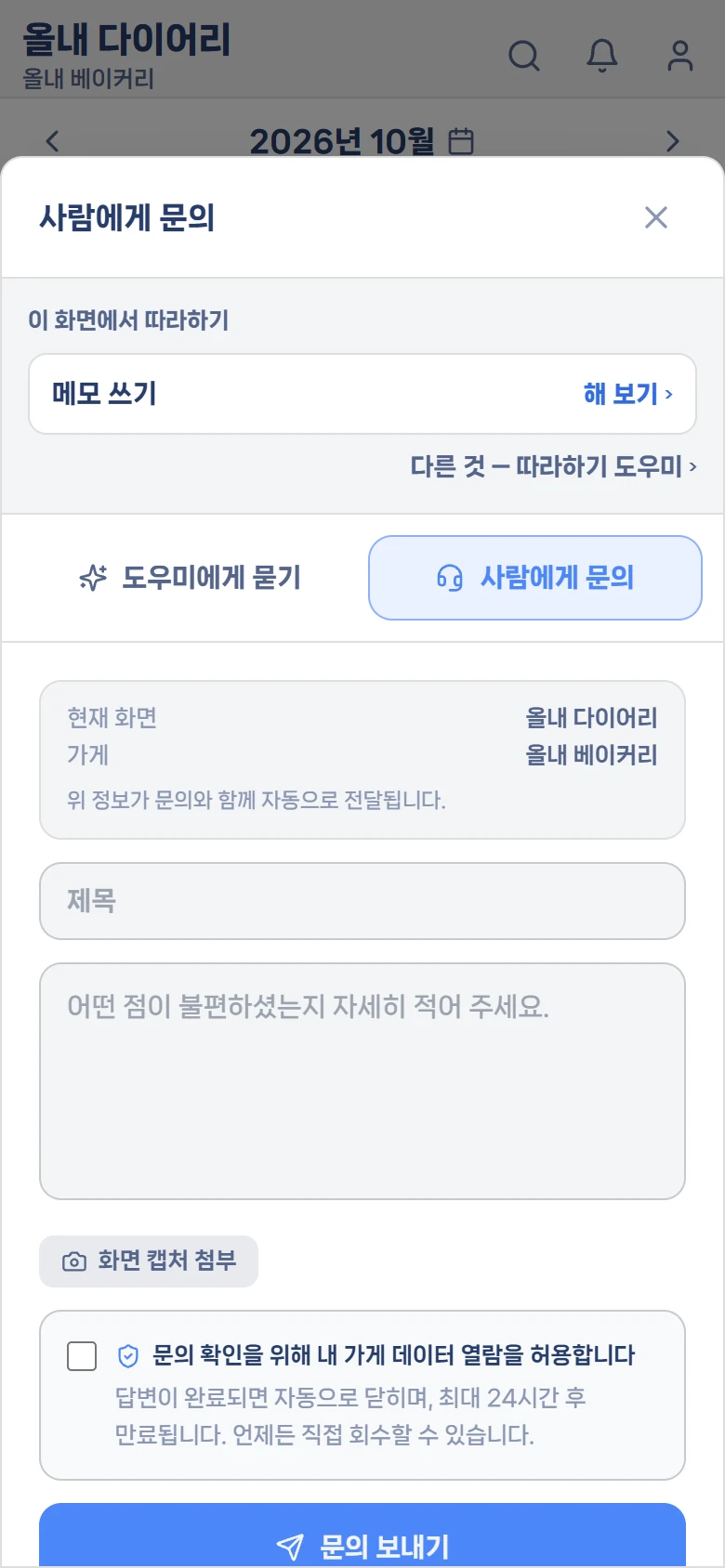
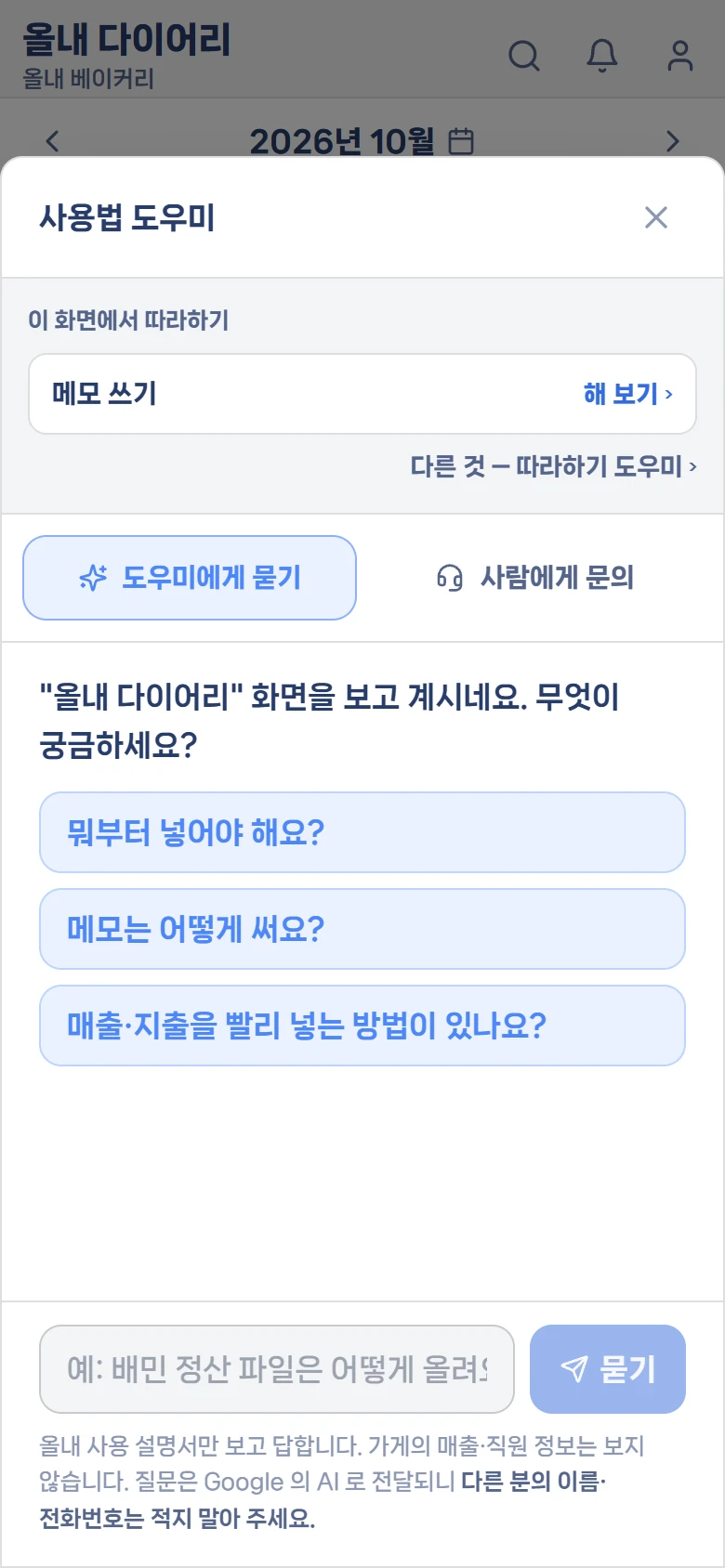
앱을 쓰다 막히면 어느 화면에서든 오른쪽 아래 흰 동그란 문의 단추(헤드셋 모양)를 누르세요. 문의 창이 뜹니다(휴대폰에서는 아래에서 올라옵니다). 처음에는 「도우미에게 묻기」 탭이 열리고(아래 「도우미에게 묻기」), 옆의 「사람에게 문의」 탭에서 운영자에게 문의를 남깁니다. 휴대폰에서는 아래 메뉴 바로 위에 있고, 다이어리에서는 그 왼쪽 옆에 동그란 [메모] 단추가 나란히 있습니다. 외상 장부 화면에는 이 단추가 없습니다 — 다른 화면에서 눌러 주세요. 폰 올내톡에서는 아래 [내 정보] 의 「문의하기」 로 같은 창을 엽니다.
창 안에서
- 맨 위 「이 화면에서 따라하기」 — 지금 화면에서 따라 할 수 있는 일이 한 줄씩 나오고, 줄을 누르면 창이 닫히고 그 일의 따라하기가 시작됩니다. 따라 할 일이 없는 화면에서는 「버튼과 칸을 하나씩 짚어 드리는」 줄의 [따라하기 도우미] 가 나옵니다(1-4). 무엇을 어디서 누르는지 모를 때는 이게 가장 빠릅니다. 올내톡에서는 이 줄이 보이지 않습니다.
- 현재 화면 · 가게 — 지금 보던 화면 이름과 가게 이름이 자동으로 같이 전달됩니다. 어디서 막혔는지 따로 적으실 필요가 없습니다.
- 제목 과 내용 을 넣습니다(둘 다 넣어야 보내집니다). [화면 캡처 첨부] 로 화면 사진도 붙일 수 있습니다. 붙인 사진은 보내신 분과 올내 운영자만 볼 수 있습니다(주소를 알아도 다른 사람에게는 열리지 않습니다).
- 「문의 확인을 위해 내 가게 데이터 열람을 허용합니다」 — 기본은 꺼져 있습니다. 켜시면 운영자가 문제를 확인하기 위해 가게 데이터를 볼 수 있게 되고, 답변이 완료되면 자동으로 닫히며 최대 24시간 후 만료됩니다. 언제든 직접 회수할 수 있습니다. 숫자가 이상하다거나 특정 화면이 안 나오는 문제는 이걸 켜 주시면 훨씬 빨리 해결됩니다. 이 칸은 사장님 계정에만 보입니다.
- [문의 보내기] — 화면 아래에 「문의를 보냈습니다 · 답변은 문의 창 맨 아래 「보낸 문의·답변 보기」에서」 가 잠깐 뜨면 끝입니다.
답변은 문의 창 맨 아래 「보낸 문의·답변 보기」 를 누르면 뜨는 「보낸 문의」 화면에서 봅니다. 보낸 문의가 상태 · 제목 · 작성일로 쌓이고, 상태가 「접수중」 → 「답변 완료」 로 바뀝니다. 줄을 누르면 답변이 펼쳐집니다. 답변이 달려도 알림이 따로 가지는 않으니 이 화면에서 확인해 주세요. 이 화면 위쪽 [사람에게 문의] 로도 같은 창이 열립니다.
도우미에게 묻기 — 설명서를 대신 찾아 답해 드립니다
문의 단추를 누르면 먼저 열리는 탭입니다(창 제목 「사용법 도우미」). 옆 탭 「사람에게 문의」 가 위의 문의 칸입니다.
- 지금 보고 있는 화면에 맞는 추천 질문이 최대 3개 뜹니다. 누르면 바로 묻습니다. 아래 칸에 직접 적어도 됩니다(300자까지 · 하루 30번).
- 답은 요점과 순서로 나오고, 상황에 따라 아래 단추가 붙습니다.
- [화면에서 보기] — 창이 잠깐 비키고, 눌러야 할 버튼을 화면 위에서 밝혀 줍니다(「여기를 누르세요.」). 밝혀진 버튼을 바로 누르시면 됩니다. 지금 화면에 그 일을 하는 단추(장부 내역의 [매출 넣기] 같은)가 있으면 그것이 먼저 밝혀지고, 없으면 [+ 작성하기]를 밝힌 뒤 열린 작성하기 창의 그 칸([매출 넣기] · [지출 넣기] · [구매 등록] · [할 일 추가] · [메모 작성] · [예약 추가])까지 이어서 밝힙니다(창이 열리는 동안 「화면을 여는 중입니다…」). 하는 길이 여럿인 일은 한 길만 차례로 밝히고, 다른 방법은 답 글에 적습니다. [다음] 은 다음 것이 화면에 보일 때만 나옵니다. 지금 화면에 밝힐 단추가 없으면 이 단추 대신 아래 「"○○" 화면으로 이동」 이 나옵니다.
- 「"○○" 화면으로 이동」 — 그 화면으로 바로 갑니다.
- [사람에게 문의하기] — 물어본 내용이 문의 칸에 채워진 채로 넘어갑니다.
- 「설명서 6-1 …」 링크 · 도움이 됐나요? 👍 👎
- 도우미는 이 사용 설명서만 보고 답합니다. 가게의 매출·직원 정보는 보지 않습니다. 질문은 Google 의 AI 로 전달되니 다른 분의 이름·전화번호는 적지 말아 주세요.