작성하기(+ 버튼) — 가장 많이 쓰게 될 버튼
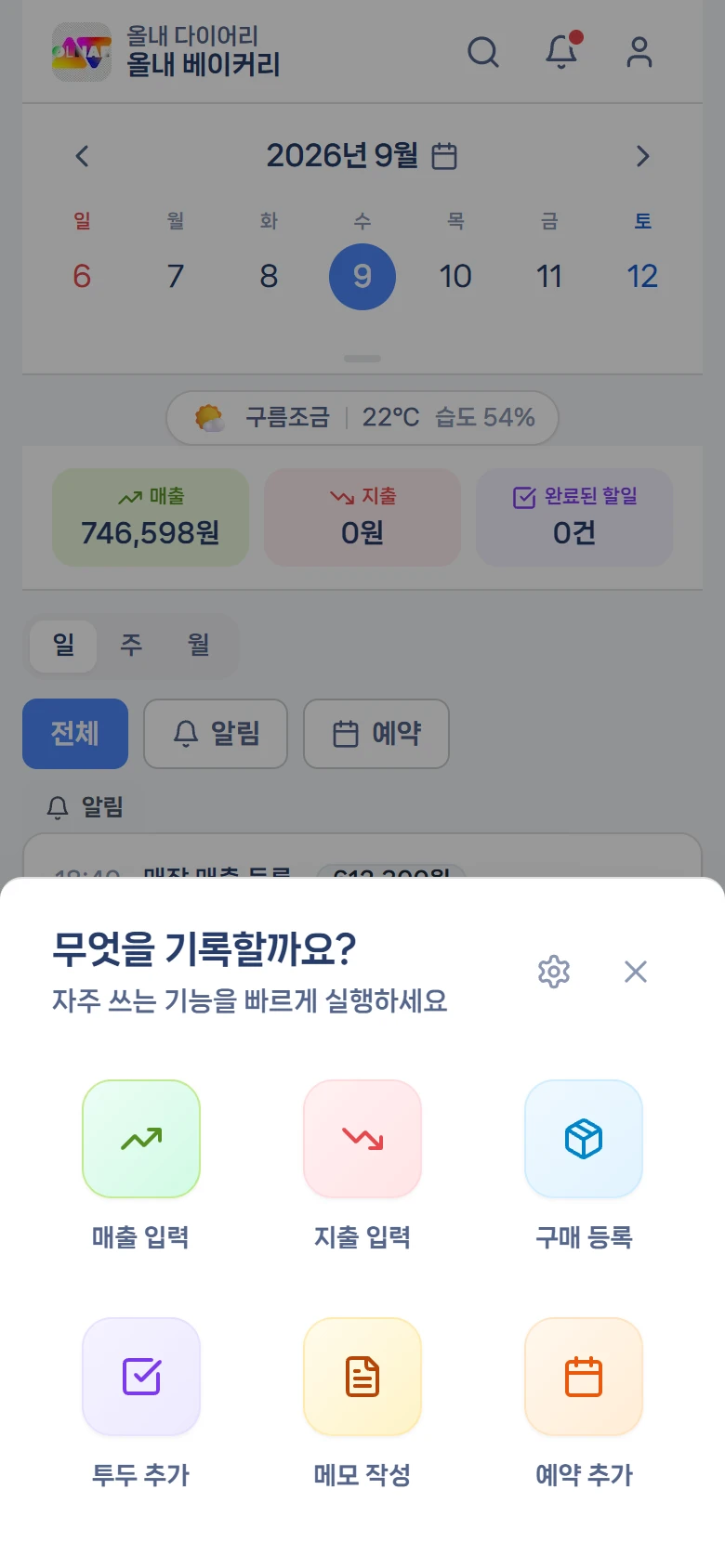
PC에서는 왼쪽 메뉴 위의 [작성하기], 포스·태블릿에서는 어느 화면에서나 맨 위 오른쪽 [+ 작성하기], 휴대폰에서는 화면 아래 가운데 동그란 +(작성하기)를 누르면 "무엇을 기록할까요?" 창이 뜹니다(휴대폰은 아래에서 올라옵니다). 여기서 여섯 가지를 바로 시작할 수 있습니다.
매출 넣기 · 지출 넣기 · 구매 등록 · 할 일 추가 · 메모 작성 · 예약 추가
칸을 누르면 그 입력 창이 열립니다. 입력 창은 어디서 열어도 같은 모양입니다 — 제목 위에 작은 글자로 어디서 열었는지(또는 그 기록의 날짜)가 보이고, 저장 단추는 늘 창 맨 아래에 있습니다. 창 바깥을 눌러도 닫히지 않습니다. 닫으려면 오른쪽 위 ✕ 나 [취소](키보드는 Esc)를 누르세요.
메모는 여기서도 되지만, 다이어리의 [메모] 버튼(2-1)으로 한 번에 여는 게 더 빠릅니다.
이 칸들의 순서와 표시 여부는 창 오른쪽 위 톱니바퀴를 눌러 "작성하기 메뉴 설정"(/settings/quick-add) 화면에서 바꿀 수 있습니다. 켜 둔 칸이 정한 순서대로 창에 모두 나옵니다.
이 설정은 지금 쓰고 계신 기기(브라우저)에만 저장됩니다. 매장 PC에서 바꾼 순서가 휴대폰에는 적용되지 않습니다.
직원 계정에는 저장할 수 있는 칸만 보입니다. 칸마다 그것을 저장할 수 있는 메뉴 권한이 하나라도 있으면 나옵니다 —
매출 넣기는 매출이나 리포트 권한,지출 넣기는 매출 · 리포트 · 고정비 관리 · 구매 내역 권한 가운데 하나,구매 등록은 재고(또는 원가 · 매출 · 리포트) 권한과 지출을 넣을 수 있는 권한이 같이 있을 때 보입니다. 이 권한이 하나도 없는 직원에게는 세 칸이 모두 나오지 않습니다.메모 작성은 모든 직원에게,예약 추가는 예약 관리 권한을 받은 직원에게 보입니다(9-2).