메뉴 구조
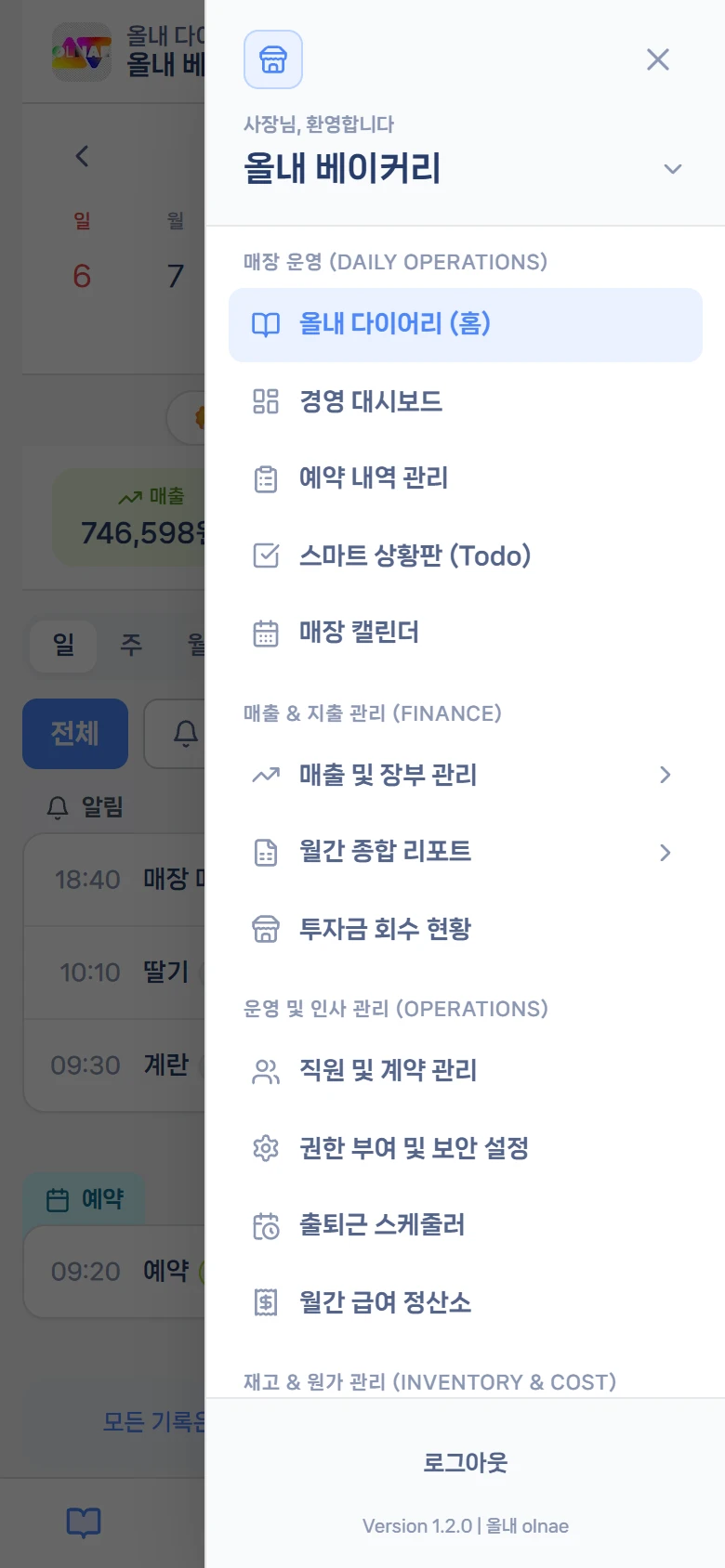
PC에서는 왼쪽에 메뉴가 고정으로 보입니다. 휴대폰은 화면 아래 맨 오른쪽 [메뉴], 포스·태블릿은 오른쪽 위 ≡ 를 눌러 엽니다. 메뉴는 다섯 칸입니다.
휴대폰 화면 아래에는 늘 다섯 칸이 있습니다 — 다이어리 · 매출 · 작성하기(+) · 올내톡 · 메뉴. 아이콘 밑에 이름이 적혀 있고, 지금 보고 있는 칸은 파란 글자입니다. 사장님이 아닌 계정(직원 · 매니저)은 넷째 칸이 올내톡 대신 「내 정보」 입니다. 둘째 칸 「매출」 은 매출 권한이 있을 때 나오고, 사장님이 직원 앱을 이어 준 직원에게는 그 자리에 「출퇴근」 이 나옵니다.
묶음(오른쪽에 › 가 있는 줄)은 한 번에 하나만 펼쳐집니다. 다른 묶음을 누르면 앞 묶음은 닫히고, 다른 화면으로 옮기면 그 화면이 든 묶음이 열립니다. 지금 보고 있는 화면 줄은 회색 바탕으로 표시됩니다.
직원·매니저 계정에는 권한을 받은 화면만 보이고, 보이는 줄이 하나도 없는 칸은 제목도 나오지 않습니다. 묶음 안에 보이는 줄이 하나뿐이면 묶음 대신 그 줄이 바로 나옵니다(예: 기본 권한 직원은 "재고 · 원가" 아래 "재고 사용 기록" 한 줄)(9-2).
PC 왼쪽 메뉴 맨 아래에는 전체화면 · 키보드 on/off 아이콘 단추가 있습니다. 키보드를 켜면(파란색) 칸을 누를 때 화면에 숫자판 · 글자판이 뜹니다 — 금액 칸 숫자판에는 [000] 단추가 있고, 전화번호 칸에는 숫자판이 뜹니다. 키보드를 켠 채로 진짜 키보드로 쳐도 됩니다(Enter = 입력 완료 · Esc = 닫기). 로그인 · 비밀번호 칸과 드롭다운 안의 찾기 칸은 기기 자판 그대로입니다. 로그아웃은 「내 정보」 화면에서 합니다. 왼쪽 위 ≡ 를 누르면 메뉴가 아이콘만 남게 접히고, 칸 사이에 짧은 선이 그어집니다. 아이콘에 마우스를 올리면 화면 이름이 뜹니다.
메뉴의 「내 정보」 와 폰 · 포스 다이어리 맨 위 오른쪽의 사람 모양 단추는 다이어리 안의 내 정보를 엽니다(3-5). 올내톡의 내 정보(별명)는 올내톡 메뉴에서 엽니다(12-4). 사장님 계정은 메뉴의 「출퇴근 기록」 옆에 빨간 숫자가 붙을 때가 있습니다 — 승인을 기다리는 휴가 신청서처럼 사장님이 확인할 것의 수입니다(9-4).
화면 잠금 — 사장님 계정에는 자물쇠 모양 「화면 잠금」 단추가 있습니다. PC 는 왼쪽 메뉴 맨 아래 전체화면 · 키보드 단추 옆, 폰 · 포스는 맨 위 제목 줄 오른쪽입니다. 가게 기기를 잠깐 두고 자리를 비울 때 누르세요.
- 처음 누르면 「잠금 PIN 정하기」 창이 뜹니다. 숫자 6자리를 두 번 넣은 뒤 같은 창에서 「자동 잠금」 을 고르고(「끔」 이 미리 골라져 있습니다) [확인] 을 누르면 잠깁니다. 그다음부터는 누르면 바로 잠깁니다.
- 잠금 화면에는 가게 이름 · 날짜 · 시계와 「PIN 6자리」 숫자판이 나옵니다. PIN 이 맞으면 하던 화면 그대로 돌아옵니다. 숫자판의 자리와 숫자 순서는 잠글 때마다 바뀝니다.
- 5번 틀리면 5분 기다려야 하고, 10번 틀리면 로그아웃됩니다. 새로 고치거나 새 탭을 열어도 잠긴 채입니다.
- PIN 을 잊으셨으면 「PIN 을 잊었어요」 를 누르고 올내 비밀번호를 한 번 더 넣습니다(구글로 가입한 계정은 「구글로 확인」). 새 PIN 6자리를 두 번 넣으면 바로 풀립니다. 다른 사람이 쓰려면 아래 「다른 계정으로 로그인」 을 누릅니다.
- PIN 바꾸기와 「자동 잠금」(손대지 않으면 몇 분 뒤 저절로 잠금)은 내 정보의 「화면 잠금」 카드에서 합니다(3-5).
- 자동으로 잠겼으면 잠금 화면 카드 아래에 「10분 동안 손대지 않아 잠갔습니다」 가 보이고, 풀고 나면 아래에 「자동 잠금 10분」 알림과 [바꾸기] 가 잠깐 뜹니다. [바꾸기] 를 누르면 내 정보의 「화면 잠금」 카드로 갑니다. 자물쇠 단추로 직접 잠근 것은 이 안내가 뜨지 않습니다.
올내톡은 목록이 아니라 메뉴 맨 위 「올내톡으로 이동」 칸으로 갑니다. 문의는 메뉴가 아니라 어느 화면에서나 오른쪽 아래 동그란 문의 단추(헤드셋 그림)로 합니다(12-3).
"변경 기록" 은 "기록 검색" 화면 제목 아래 [기록 검색 | 변경 기록] 탭으로 들어갑니다(10-4).
오늘 숫자 · 재고 부족 · 예약 · 할 일은 다이어리 요약 카드와 「오늘 챙길 것」에서 봅니다(2-1). 날짜별 매출 · 지출은 "매출 달력"과 "장부 내역"에, 1~12월 표는 "월간 리포트"의 「2026년 월별」 카드에 있습니다(8-2).
고정비는 "재고 · 원가"가 아니라 "매출 · 지출 → 지출" 아래에 있습니다. "올내 공지사항"은 올내톡 · 로그인 · 매장 설정 화면 맨 아래 링크로 들어갑니다(12-2). "재고 사용 내역"은 재고 사용 기록 화면 위 오른쪽 [재고 사용 내역 ›] 으로 들어갑니다(6-5).
키보드가 있는 PC에서는 Ctrl+K (맥은 Cmd+K)를 누르면 "어디로 이동할까요?" 검색창이 뜹니다. 맨 위 "작성하기" 에서 매출 넣기 같은 칸을 고르면 그 입력 창이 바로 열리고, 그 아래에는 왼쪽 메뉴의 화면이 같은 순서로 나옵니다. 메뉴에 없는 "기록 검색" · "변경 기록" · "재고 사용 내역"도 여기서 찾을 수 있고, 예전 이름("대시보드" · "퀵 로거" · "감사 로그" 등)으로 쳐도 나옵니다. 직원 계정에는 권한을 받은 화면과 칸만 나옵니다.