10-1
"할 일"
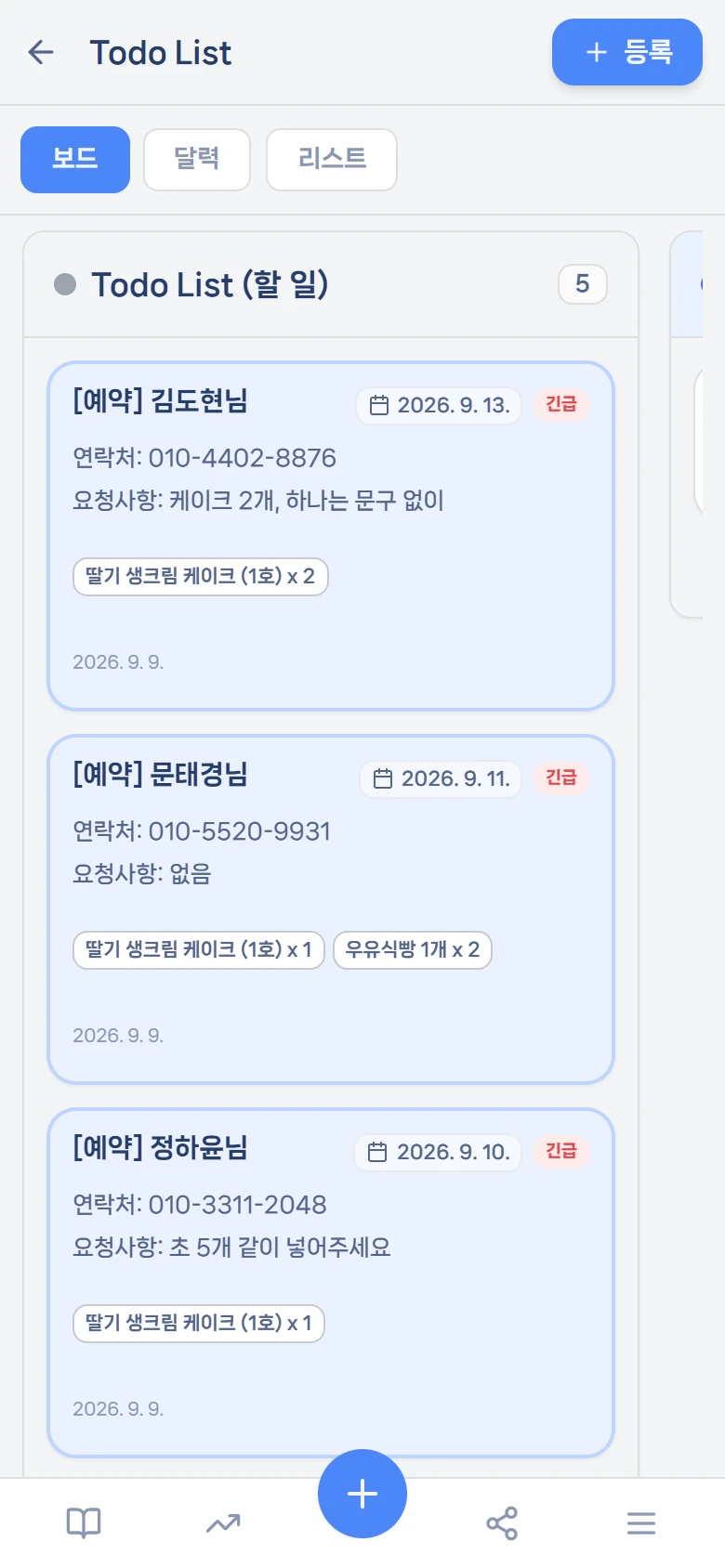
보드 / 달력 / 리스트 세 가지 방식으로 볼 수 있고, 옆에 메모 자리가 따로 있습니다.
- 보드 — 칸 세 개가 왼쪽에서 오른쪽으로 나란히 있습니다:
할 일→진행→완료. 일이 진행되는 대로 카드를 한 칸씩 오른쪽으로 옮기고, 잘못 옮겼으면 왼쪽으로 되돌립니다.- 카드 아래 단추로 옮깁니다 — 할 일 칸의 카드에는 [진행 ▶], 진행 칸에는 [◀ 할 일] [완료 ▶], 완료 칸에는 [◀ 진행] 이 있습니다. 휴대폰에서는 늘 보이고, PC에서는 카드에 마우스를 올리면 나타납니다.
- 휴대폰에서는 한 번에 한 칸만 보입니다. 칸 제목이나 빈 곳을 옆으로 밀면 다음 칸(진행 → 완료)이 나옵니다. 오른쪽 끝에 살짝 보이는 것이 다음 칸입니다.
- PC에서는 카드를 끌어다 옆 칸에 놓아도 됩니다(휴대폰은 카드를 잠깐 꾹 누른 뒤 끕니다).
- 재료 구매 일을
진행으로 옮기면 재료 목록과 구매 내역에 「배송 중」 딱지가 붙고,완료로 옮기면 사라집니다. 어느 칸으로 옮겼는지는 다이어리에도 남습니다
- 달력 — 마감일 기준으로 달력에 표시됩니다. 공휴일도 나옵니다
- 리스트 — 전체를 표로 봅니다.
전체/진행중/완료됨필터와 검색이 있습니다 - 메모 — 지금 남아 있는 메모만 한 줄씩 모아 보는 자리입니다. 여기서 바로 [메모 쓰기] · [수정하기] · [지우기] 를 할 수 있고, 다이어리의 메모와 같은 메모입니다(2-1). 🔶 메모는 할 일이 아닙니다 — 완료 체크나 마감일이 없습니다
[+ 등록] 을 누르면 「할 일 추가」 창이 뜹니다([작성하기]의 할 일 추가 와 같은 창입니다). 맨 위 할 일 칸만 필수이고, 마감일 · 우선순위(낮음/보통/높음) · 태그 · 관련 재료 · 메모는 선택입니다. 메모 칸 옆 [+ 체크리스트] 로 체크박스 목록을 만들 수 있습니다. 다 넣고 [저장] 을 누르세요. 카드를 눌러 고칠 때는 「할 일 수정하기」 창에서 [수정 완료] 를 누릅니다.
관련 재료를 골라 두면 그 칸 옆에 [구매 등록] 이 생겨서, 재료가 떨어졌을 때 할 일에서 바로 발주로 이어집니다. 구매 등록 창은 이 창 위에 열리고, 닫으면 다시 여기로 돌아옵니다.
예약과 발주는 여기에 자동으로 함께 표시됩니다(「[예약] 김도현님」 같은 카드). 다만 여기서는 고칠 수도 옮길 수도 없어 옮기기 단추 대신 [상세보기] 가 있고, 카드를 누르면 「할 일 화면에서는 고칠 수 없습니다. 고치려면 아래 버튼을 눌러 주세요.」라는 안내와 함께 [수정하기 (예약 관리로 이동)] 이나 [구매 내역으로 이동] 버튼이 나옵니다.
보드와 달력에서는 완료된 지 15일이 지난 항목이 자동으로 숨겨집니다. 오래된 것을 보시려면 리스트 보기를 쓰세요.