"예약 관리"
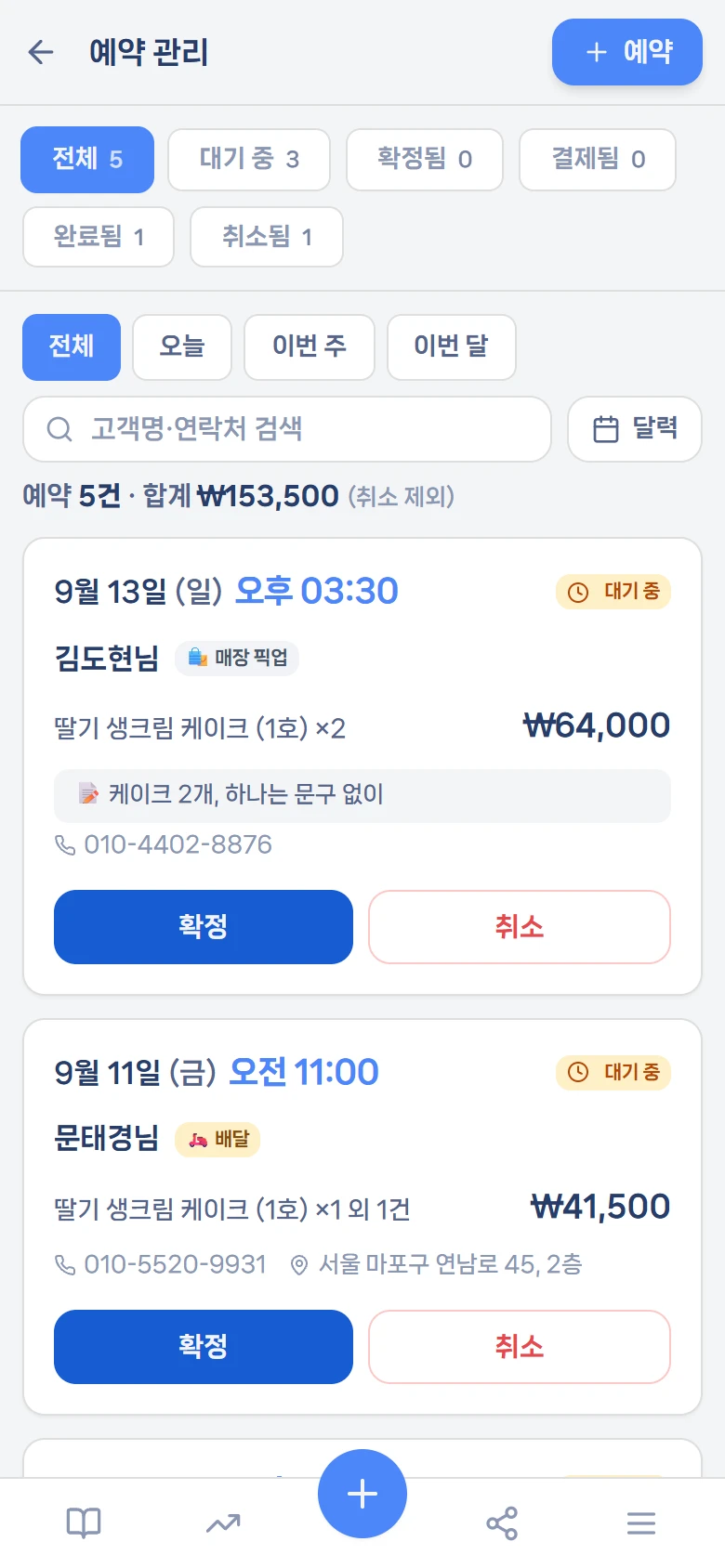
상태 탭으로 걸러 봅니다: 전체 · 대기 중 · 확정됨 · 결제됨 · 완료됨 · 취소됨
기간 칩(전체 / 오늘 / 이번 주 / 이번 달)과 고객명·연락처 검색도 있습니다. PC에서는 왼쪽에 달력이, 오른쪽에 목록이 나란히 보입니다. 달력 칸에는 그날 예약의 상태 점(대기 · 확정 · 결제 · 완료)이 찍힙니다.
[+ 예약] 을 누르면 「예약 추가」 창이 뜹니다([작성하기]의 예약 추가 와 같은 창입니다).
- 필수: 예약 시간, 고객 이름(가명도 됩니다) — 비우고 저장하면 그 칸 아래에 「예약 일시를 골라 주세요」 「고객 이름을 넣어 주세요 (가명도 됩니다)」 가 뜹니다. 예약 시간은 [날짜 칸][시각 칸] 두 칸입니다. 날짜 칸을 누르면 달력이, 시각 칸을 누르면 시간 판이 열립니다(2-5).
- 선택: 픽업 · 배달(
매장 픽업/배달), 전화, 배달 주소(배달일 때만), 요청사항 - 주문 상품 의 [+ 상품 추가] 로 상품을 담습니다. 수량을 조절하면 창 맨 아래에 「모두 55개 · 조리 약 40분 · 60,000원」처럼 합계가 나옵니다. 확인하고 [저장] 을 누르세요.
메뉴 원가 창의 「조리 시간 (선택)」에 걸리는 시간과 나오는 개수를 넣어 둔 메뉴(7-2)를 담으면, 「예상 조리 시간」 상자와 아래 합계의 「조리 약 ○분」이 나오고 「권장 조리 시작 시간」(예약 시간보다 조리 시간 + 5분 앞)을 계산해 알려 줍니다. 예시: 꽈배기를 「튀김기에서 3분에 6개」로 넣어 두었다면 30개 예약은 「예상 조리 시간: 15분」이고, 오후 3시 예약이면 2시 40분에 시작하라고 알려 줍니다. 메뉴에 넣은 반제품에 조리 시간이 있으면 그 몫도 더해집니다 — 메뉴 원가 창의 「조리 시간」 줄 × 수량이고, 2분이 안 되면 「64초」 처럼 초로 적힙니다.
예약 처리하기 — 카드를 누르면 상세가 먼저 열리고, 여기서 다음 단계로 넘깁니다.
대기 중 → [확정] → 확정됨 → [결제 확인] → 결제됨 → [완료] → 완료됨
   (어느 단계에서든 [취소] 가능 / 완료·취소된 것은 [대기로] 되돌리기 가능)
고치시려면 상세 화면에서 [수정하기] 를 누르셔야 합니다. 「예약 수정하기」 창에서 고친 뒤 [수정 완료] 를 누릅니다.
🔴 손님 이름·연락처·주소·요청사항은 예약일로부터 3개월이 지나면 저절로 지워집니다. 목록에는 이름 자리에 「(보관 기간 지남)님」이 뜨고, 상세에는 「보관 기간이 지나 지웠어요」가 붙습니다. 주문 메뉴와 금액은 이름 없이 남습니다. 손님 개인정보를 오래 들고 있지 않기 위한 규칙이라 사장님이 따로 하실 일은 없습니다.