3-1
가게 이름과 사업자 정보 정리하기
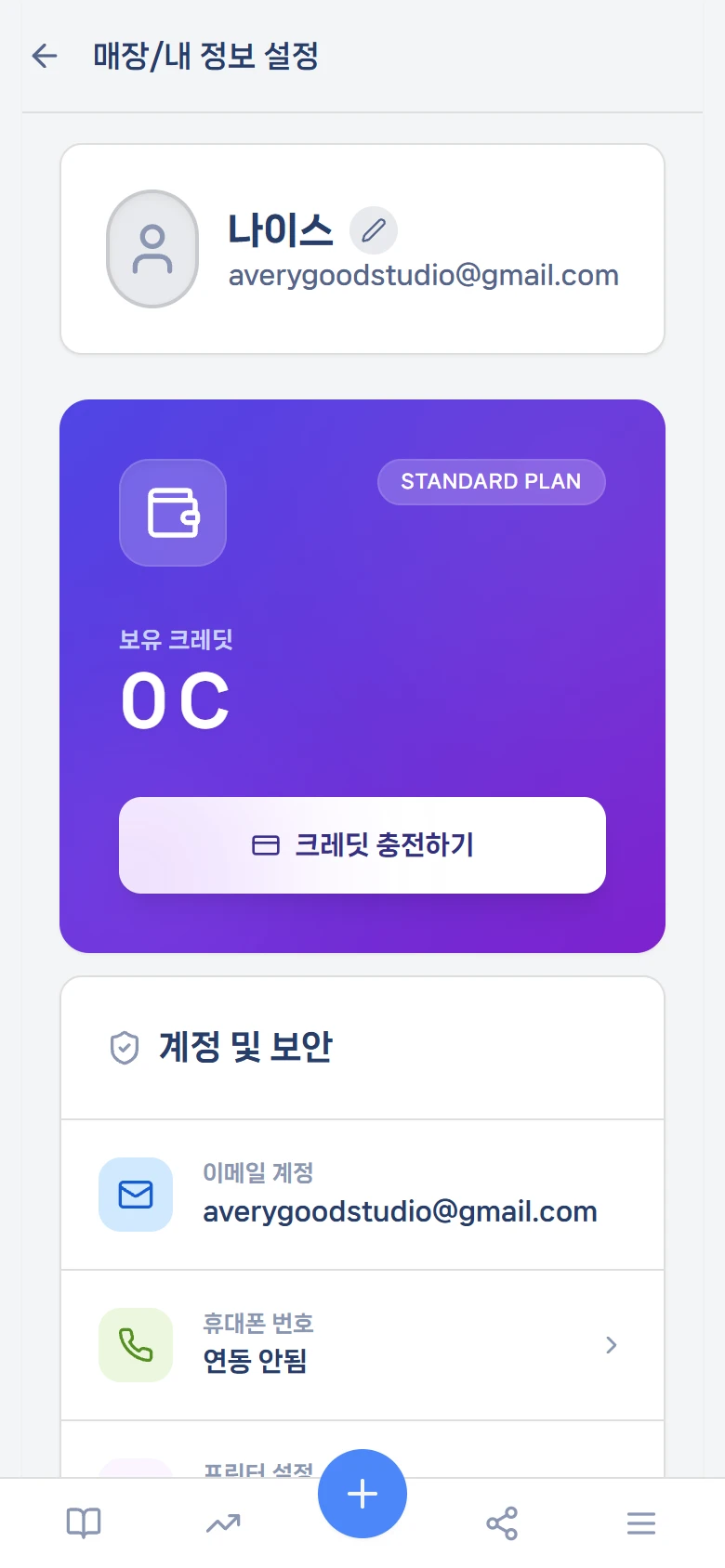
메뉴에서 "매장 설정"(/profile)으로 갑니다. 사장님이 여는 화면입니다. 비밀번호 · 탈퇴는 맨 위 「비밀번호 · 탈퇴는 내 정보에서 ›」 를 눌러 내 정보에서 합니다(3-5). 올내톡 별명은 올내톡 내 정보에서 바꿉니다(12-4). 여기서 할 수 있는 일:
- 사업자 정보 설정 — 카드를 눌러 열면 「사업자 정보 관리」 창에서 사업자등록번호, 상호, 대표자 성명, 개업일, 업태, 종목, 과세 유형, 사업장 주소를 넣을 수 있습니다. 창을 열면 지금 값이 채워져 있고, 고친 뒤 [저장] 을 누릅니다. 가게 이름을 바꾸려면 「상호」 칸을 고칩니다 — 사업자등록증에 적힌 그대로 넣고 [진위 확인]으로 국세청과 대조한 뒤 저장합니다. 셀프 접수 같은 손님 화면에도 이 이름이 나갑니다.
- 과세 유형 (선택) — 「사업자 정보 관리」 창에서 [일반과세] · [간이과세] · [면세] 중 하나를 고릅니다. 사업자등록증 제목 옆 괄호에 적혀 있습니다. 손익계산서의 「부가세 (예상)」 과 메뉴 원가의 부가세를 이 유형으로 계산하고(8-3), 면세는 수수료 창이 아니라 여기서 고릅니다. 안 고르고 국세청 확인 결과도 없으면 손익계산서의 부가세 줄이 「준비 중 · 과세 유형을 고르면 보여요」 로 나옵니다.
- 프린터 설정 — 영수증 프린터를 쓰신다면 「POS 영수증 프린터 직접 연결」로 연결합니다.
- 데이터 내보내기 — 「매출·재고·원가·직원·다이어리를 엑셀로」 줄을 누르면 사장님 가게의 자료가 시트별로 엑셀 한 파일에 담깁니다(반제품 레시피도 「반제품레시피」 시트로 들어갑니다). 못 읽은 시트는 「못 읽음」으로 담기고 끝에 알려 드리니, 그때는 다시 내보내세요. 내 정보에도 같은 줄이 있습니다.
- 분류 관리 — 메뉴 · 반제품 · 재료가 같이 쓰는 분류의 이름과 순서를 정합니다(3-4).
- 정기 휴무 요일 — 가게가 쉬는 요일을 고르고 [저장] 을 누르면, 그 요일이 앱의 모든 달력에 빗금으로 보입니다. 쉬는 요일이 없으면 비워 두세요.
- 매장 기념일 설정(10-3) · 메뉴 권한 설정(누르면 「직원」 화면으로 가서 직원마다 볼 메뉴를 정합니다 — 9-2)
- 화면 맨 아래에 이용약관 · 개인정보처리방침 · 쿠키 정책 · 올내 공지사항 링크가 있습니다.
개업일자는 사업자 인증 때 국세청과 대조한 값을 그대로 보여 주는 정보입니다. 지금은 고정비·리포트 같은 다른 계산에 쓰이지 않습니다. 사업자등록증의 개업년월일과 같게만 두시면 됩니다.
사업자 정보 설정, 정기 휴무 요일, 매장 기념일 설정, 메뉴 권한 설정 카드는 사장님 본인에게만 보입니다. 분류 관리 카드는 「메뉴 원가」나 「재료 관리」를 볼 수 있는 직원에게도 보입니다(그 직원도 이 화면을 엽니다). 프린터 설정은 그 기기에만 저장되는 설정입니다.